Anforderungen an das Hochladen
Foto-Upload-Anforderungen erfüllen
Ein Formular kann sowohl Pixelmaße als auch eine Dateigröße vorgeben. Eine Größenänderung allein erfüllt möglicherweise nicht beides. Geben Sie die tatsächlichen Anforderungen ein, halten Sie das Motiv im Ausschnitt und prüfen Sie jeden Ergebnisstatus.
Editor öffnenWenn das hilft
Verwenden Sie dies, wenn ein Formular nach einer bestimmten Bildgröße, einem bestimmten Seitenverhältnis, einem Dateigrößenbereich oder einem bestimmten Format fragt. Lesen Sie zuerst die eigentlichen Formularanweisungen und überprüfen Sie die fertige Datei, bevor Sie sie einreichen.
Zum Beispiel
Eine Aufgabe, die Sie hier beenden können
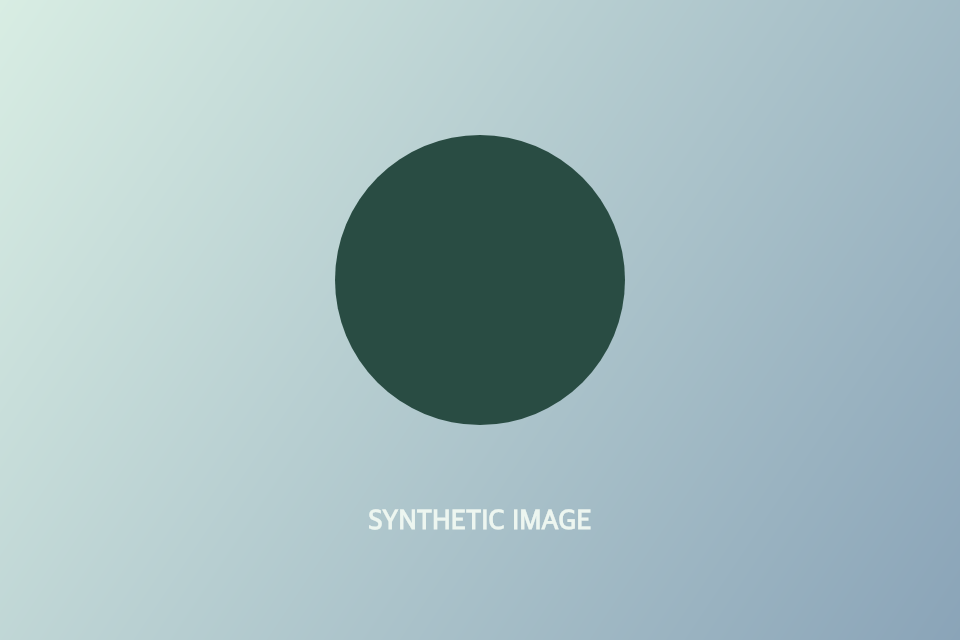
Üben Sie mit image-example.png unten, einer synthetischen Grafik mit 960 × 640 Pixeln. Angenommen, ein Formular verlangt ein JPG mit 400 × 400 Pixeln und höchstens 200 KB. Erlauben Sie nur JPG, stellen Sie beide Maße auf Genau 400 und Höchstens auf 200 KB. Positionieren Sie den quadratischen Ausschnitt um den Kreis und erstellen Sie das Foto. Prüfen Sie im Ergebnis JPG, 400 × 400 und höchstens 200.000 Byte; öffnen Sie den Download erneut und prüfen Sie, ob der Kreis vollständig ist. Dies sind Übungsvorgaben, kein offizieller Fotostandard.
Der Workflow
Drei klare Schritte
- 01
Wählen Sie ein Foto
Öffnen Sie JPG, PNG oder WebP im Images-Arbeitsbereich. Lesen Sie die aktuellen Vorgaben des empfangenden Formulars zu Format, Breite, Höhe und Dateigröße; nutzen Sie die Übungsdatei, wenn Sie nur die Bedienelemente ausprobieren möchten.
- 02
Enter die Grenzen
Wählen Sie in Speichern die Option Anforderung erfüllen. Wählen Sie die erlaubten Formate, für jedes Maß Genau oder Zwischen und geben Sie eine Mindest- oder Höchstdateigröße mit Einheit ein. Verschieben Sie den Ausschnitt, damit wichtige Details erhalten bleiben. Beheben Sie widersprüchliche Vorgaben, bevor Sie das Foto erstellen.
- 03
Überprüfen Sie die neue Datei
Wählen Sie Foto erstellen und lesen Sie das Ergebnis für jede Vorgabe einschließlich der genauen Bytezahl. Laden Sie die neue Datei herunter und öffnen Sie sie erneut, um Ausschnitt und kleine Details zu prüfen. Erstellen Sie nach einer Änderung der Anforderungen oder des Ausschnitts ein neues Ergebnis.
Ihre Fotos und die öffentliche Website
Öffnen Sie Dateien nur im separaten Images-Arbeitsbereich. Die Verarbeitung läuft in Ihrem Browser; Diese öffentliche Website erhält keine Fotos, Dateinamen oder Bearbeitungsoptionen.Lesen Sie die Datenschutzinformationen.
Fragen
Garantiert das Tool die Akzeptanz durch ein Upload-Formular?
Nein. Es überprüft die Dateigrenzen, die Sie eingeben. Überprüfen Sie die anderen Anforderungen des Formulars selbst.
Wird es Bytes hinzufügen, um eine Mindestgröße zu erfüllen?
Nein. Es meldet ein unerfülltes Minimum, anstatt die Datei zu padden.
Wie viele Byte sind hier höchstens 200 KB?
Ein Maximum von 200 KB bedeutet 200.000 Byte; ein Minimum von 200 KB bedeutet 204.800 Byte. Images verwendet diese strengeren Auslegungen, weil Formulare KB unterschiedlich definieren. Vergleichen Sie die genaue Bytezahl mit den Vorgaben des Formulars. Eine kleine Übungsgrafik kann eine Mindestgröße unterschreiten; Images füllt sie nicht mit zusätzlichen Byte auf.
Bereit, an Ihren Fotos zu arbeiten?
Ihre Originaldateien bleiben unverändert.
Editor öffnen